
Cómo emitir un DeCA paso a paso en menos de dos minutos
Del alta sin tarjeta al primer documento: el formulario con vista previa, el PDF con QR, el envío al conductor y cómo llevar el registro de los DeCA emitidos.
Actualizado el Equipo Decamio
El recorrido completo con Decamio, desde crear la cuenta hasta tener el primer documento en el móvil del conductor. Al final, cómo llevar el registro de todos los emitidos, que es lo que la inspección pide cuando pide algo. Se puede seguir con el plan gratuito, sin tarjeta.
Si prefiere verlo a leerlo, el alta de la cuenta y el primer documento están también en un vídeo de once minutos, grabado sobre la aplicación real y con subtítulos.
Antes de empezar
Para el primer documento hacen falta los datos de su empresa, que se imprimen en el pie de cada DeCA: nombre o razón social, NIF, domicilio, teléfono, correo de contacto y número de autorización de transporte. Y los datos del envío: quién carga, quién transporta, de dónde a dónde, qué mercancía y cuánto pesa, qué día y con qué matrícula. Son los del artículo 6 de la Orden FOM/2861/2012, explicados uno a uno en el artículo sobre la plantilla.
Lo que más se olvida es el número de autorización de transporte (el famoso “número de tarjeta” o “número de autorización” que figura en la tarjeta de transporte). La gente recuerda el NIF, el nombre y el domicilio sin problema, pero ese código alfanumérico se queda en la guantera del camión o en el cajón del despacho, y es el dato que más veces hay que ir a buscar a última hora. En el DeCA va el del transportista que hace el porte: si es su propia empresa, guárdelo una vez en Ajustes → Datos de la empresa y se copia al documento con el botón «Usar los datos de mi empresa»; si es otra, va el número de esa empresa.
Paso 1: crear la cuenta
El alta está en app.decamio.com/registro. Se elige el plan (el gratuito vale para empezar y se cambia después), se escriben el nombre y el NIF de la empresa, el nombre y el correo de quien se registra y una contraseña, y se aceptan las condiciones. No se pide tarjeta en ningún caso. Quien se registra queda como administrador y puede dar de alta a sus compañeros desde Usuarios.
Llega un correo con un enlace de confirmación. Hasta confirmarlo se puede entrar y preparar clientes, vehículos y conductores, pero no emitir. Ese rato sirve para completar en Ajustes → Datos de la empresa el domicilio, el teléfono, el correo y la autorización de transporte.
Paso 2: dar de alta lo que se repite
Cada documento se puede rellenar a mano de arriba abajo, pero el cargador, el transportista, los vehículos y los conductores suelen ser los mismos un día y otro. Se dan de alta una vez:
- Clientes: nombre o razón social, NIF, domicilio y, si es transportista, su autorización. El tipo (cargador, transportista o ambos) decide en qué desplegable aparece al emitir. Si tiene correo, se propone como destinatario del envío.
- Vehículos: matrícula de la tractora y, si procede, del remolque o semirremolque.
- Conductores: nombre y apellidos, NIF y teléfono. En el documento se imprime el nombre.
No hay coste por cliente, vehículo ni conductor en ningún plan. Los datos se copian al documento en el momento de emitirlo, así que corregir una ficha meses después no altera los documentos ya entregados.
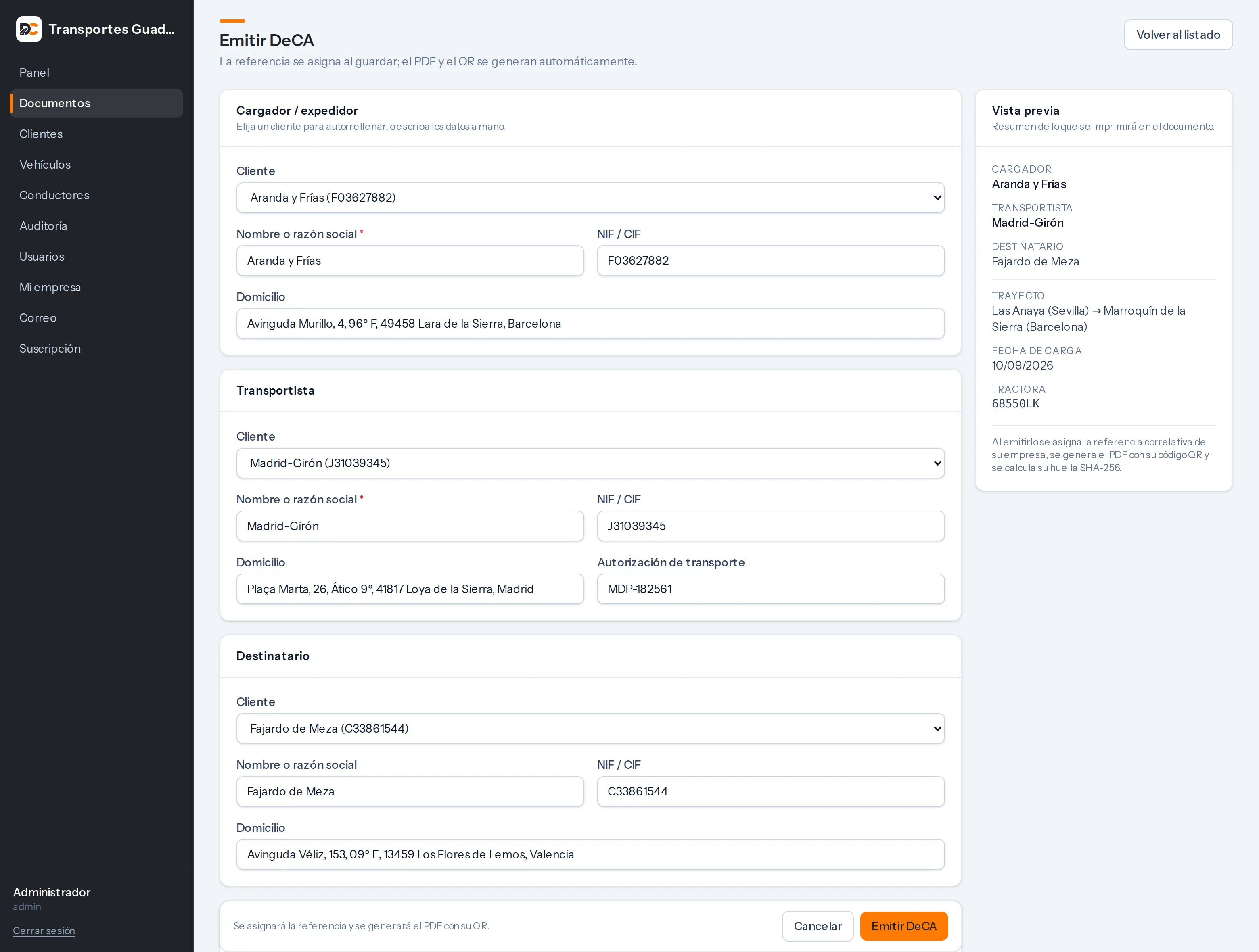
Paso 3: rellenar el formulario
En Documentos → Emitir DeCA (o desde el botón del panel). La vista previa, a la derecha, resume lo que se imprimirá mientras se escribe.
- Cargador / expedidor. Se elige de la lista y se autorrellena, o se escribe a mano. Obligatorio el nombre; el NIF y el domicilio los exige la Orden, así que conviene ponerlos.
- Transportista. De la lista o a mano, con NIF, domicilio y autorización.
- Destinatario. Opcional: nombre, NIF y domicilio.
- Servicio. Lugar de carga, lugar de entrega, naturaleza de la mercancía y fecha de carga son obligatorios. Peso en kilos, bultos, fecha prevista de entrega y observaciones son opcionales en la aplicación, aunque el peso lo pide la norma.
- Vehículo y conductor. Matrícula de la tractora, obligatoria; remolque o semirremolque, y conductor, de la lista o a mano.
- Envío por correo. Para que el documento salga solo al emitirlo, escriba el correo del destinatario y marque la casilla.
Si aparece un aviso en rojo (falta el NIF de la empresa, cupo agotado o pago pendiente), el propio aviso lleva a la pantalla que lo resuelve.
Paso 4: emitir
Al pulsar Emitir DeCA se asigna la referencia correlativa de su empresa (DECA-2026-000001 para el primero del año; el prefijo se cambia en Ajustes), se genera el PDF en el servidor con la fecha y hora en sus metadatos, se incrusta el código QR con la dirección pública del documento y se calcula su huella SHA-256. Después se abre la ficha.
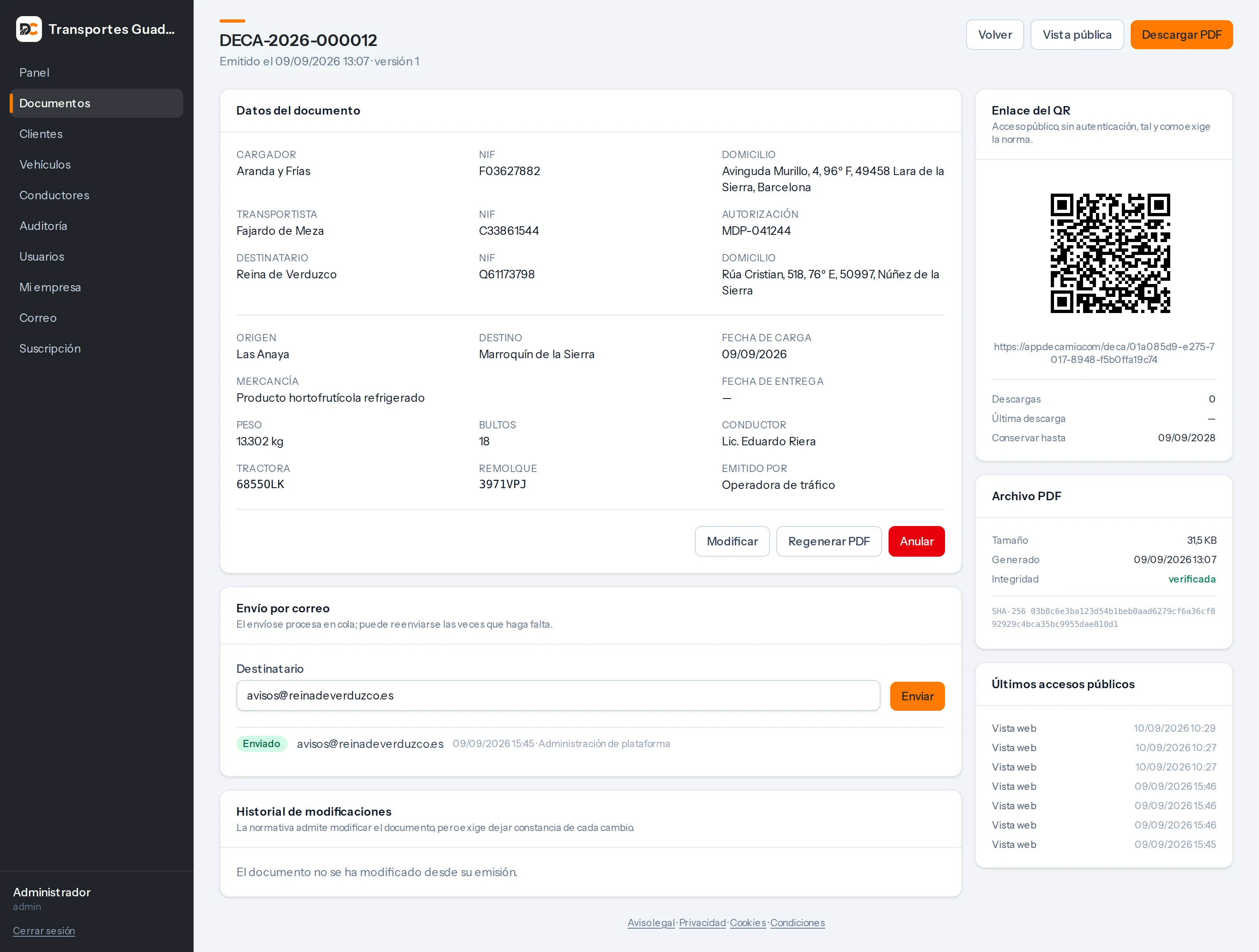
La numeración es propia de cada empresa, se reinicia cada año natural y no tiene huecos ni repeticiones aunque dos operadores emitan a la vez. Un documento anulado conserva su número.
Paso 5: hacérselo llegar al conductor
El QR va dentro del PDF; no hay que mandar nada aparte. El conductor lleva el PDF en el móvil o una copia impresa, y en un control enseña el documento o sólo el código. Al leerlo se abre la dirección pública del documento, sin registro ni sesión.
Para enviarlo por correo hay dos caminos: la casilla del formulario al emitir, o la tarjeta Envío por correo de la ficha, que permite reenviarlo las veces que haga falta, a la misma dirección o a otra. El correo lleva el PDF adjunto, un resumen del servicio y el enlace público. Sale en cola, en segundo plano, y cada intento queda registrado con su estado. Por defecto se envía desde el buzón de Decamio en nombre de su empresa; en Ajustes → Envío de correo puede configurarse el servidor propio.
Si el conductor se entera antes por WhatsApp, en la tarjeta Enlace del QR de la ficha está el botón Enviar por WhatsApp. Cuando el documento tiene conductor y su ficha tiene teléfono, abre directamente su chat con el mensaje ya escrito: la referencia, el trayecto, la fecha y el enlace del documento. Sólo queda pulsar enviar. Si no, WhatsApp deja elegir el contacto, que es lo práctico cuando el porte lo hace una subcontrata. Al lado, Copiar enlace y Compartir sirven para cualquier otra mensajería.
Paso 6: llevar el registro de los DeCA emitidos
Las dos partes tienen que conservar cada documento al menos un año, y la infracción por «falta de conservación» aparece cuando la inspección pide los de un periodo y no están todos.
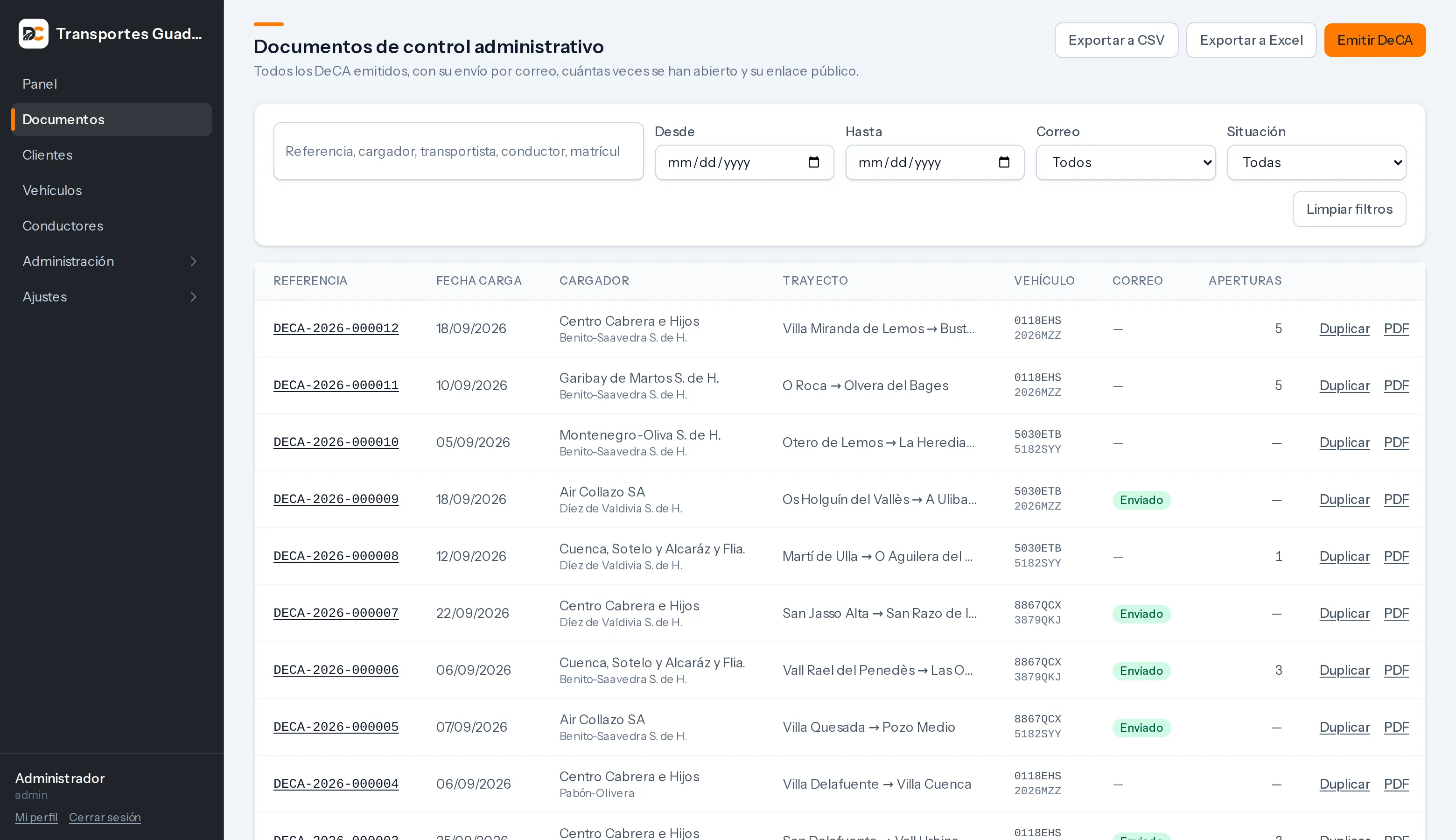
En Documentos están todos los emitidos, con filtros por texto (referencia, cargador, transportista, conductor o matrícula), por fechas de carga, por estado del correo y por situación (vigentes o anulados), y con cuántas veces se ha abierto cada uno, llegue por correo, WhatsApp o el QR. Cada fila enlaza a la ficha y al PDF público. Los documentos se conservan el periodo que fije su empresa en Ajustes, 24 meses por defecto y 12 como mínimo. En ese tiempo nada se borra: la dirección y el QR siguen funcionando aunque cambie o cancele el plan. El panel muestra además cuántos documentos se han emitido hoy, este mes y este año, y cuántos quedan del cupo.
Paso 7: corregir o anular
Si un dato está mal, abra la ficha y pulse Modificar. Se pide un motivo, se corrige lo que haga falta y se regenera el PDF con una huella nueva; el número de versión sube y cada cambio queda en el historial con el valor anterior, el nuevo, el usuario y la fecha. El código QR no cambia: el que ya esté impreso sigue llevando a la versión actual. El conductor sí tiene que recibir la versión buena, porque lo que se anote a mano sobre la copia impresa no produce efecto. El error más frecuente que nos llega es la matrícula cambiada a última hora ,“se cargó con otro tractor y nadie lo actualizó en el sistema”, seguido de la fecha, cuando el envío se cierra de madrugada y se documenta con el día anterior.
Anular pide también un motivo. El documento no se borra: su dirección sigue respondiendo, marcada como anulada con la fecha y el motivo, porque su QR puede estar en un papel que aún circula. Un anulado no se puede modificar ni reactivar, y cuenta en el cupo anual. Para corregir un dato compensa más modificar.
Los planes, del gratuito de 25 documentos al año al que no tiene límite, están en la página de precios; la norma que hay detrás de cada paso, con las referencias del BOE, en la página de la normativa.
Este artículo describe la aplicación a fecha de 18 de septiembre de 2026 y es divulgativo, no asesoramiento jurídico. Ante una duda con consecuencias, consulte el texto oficial en el BOE o a un profesional.
Preguntas frecuentes
- ¿Cuánto se tarda en emitir un DeCA?
- Con los clientes y los vehículos dados de alta, menos de dos minutos: se eligen de la lista, se escriben el trayecto, la mercancía y la fecha de carga, y se pulsa «Emitir». La referencia, el PDF, el código QR y la huella se generan en ese momento.
- ¿Qué hago si me equivoco en un documento ya emitido?
- Abra la ficha del documento y pulse «Modificar». Se pide un motivo, se corrige el dato y se regenera el PDF con una huella nueva; el código QR sigue siendo el mismo. Modificar no consume cupo. Si prefiere no tocarlo, anúlelo y emita uno nuevo.
- ¿Qué tiene que llevar el conductor?
- El PDF en el móvil, o una copia impresa de ese PDF con el código QR. No necesita instalar nada. En un control puede enseñar el documento o sólo el código.
- ¿Se puede emitir el DeCA desde el móvil?
- Sí. Decamio funciona en el navegador, también en el del móvil o la tableta, sin instalar ningún programa.
Seguir leyendo
guia, software
Qué programa hace falta para emitir el DeCA
Qué exige la norma a un software de DeCA, qué no hace falta (certificar, plataforma, firma) y cómo comparar plantilla, módulo de gestión y aplicación.
guia, autonomos
DeCA para autónomos del transporte: qué cambia y qué cuesta
La obligación es la misma con un camión o una furgoneta. Quién emite cuando trabaja para una agencia, qué lleva en la cabina y cuánto cuesta, incluido gratis.